
Last Updated on September 21, 2026
หาแพ็กที่ตรงกับเส้นชัยแรก
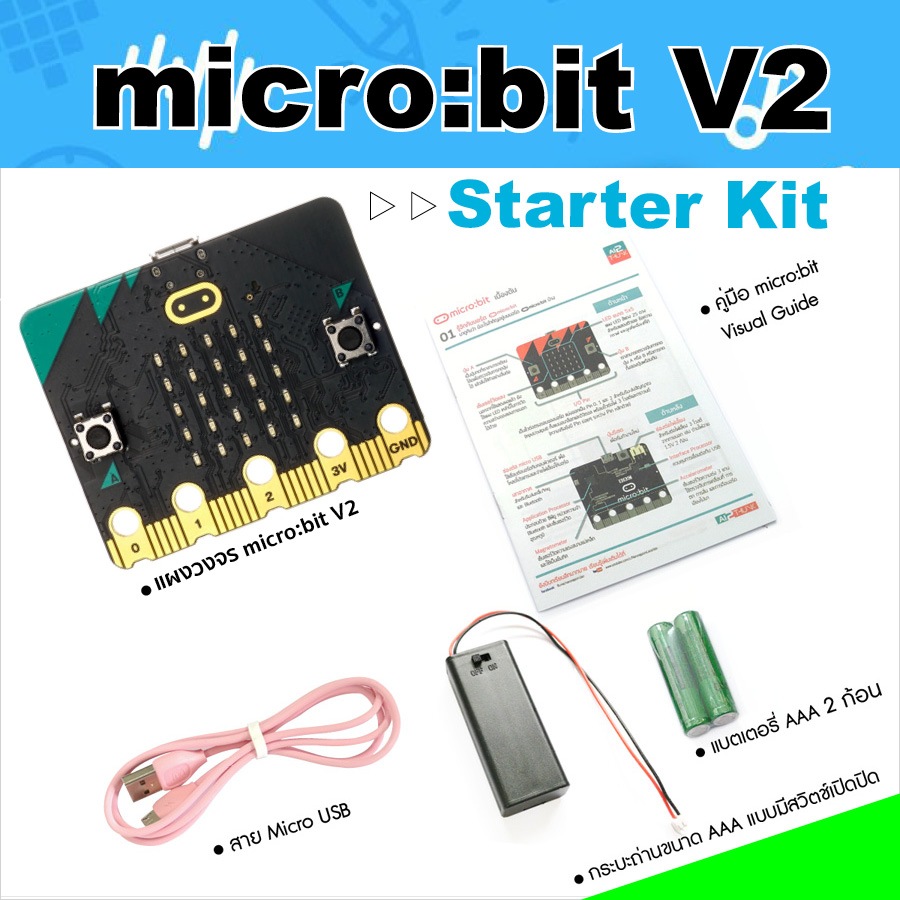
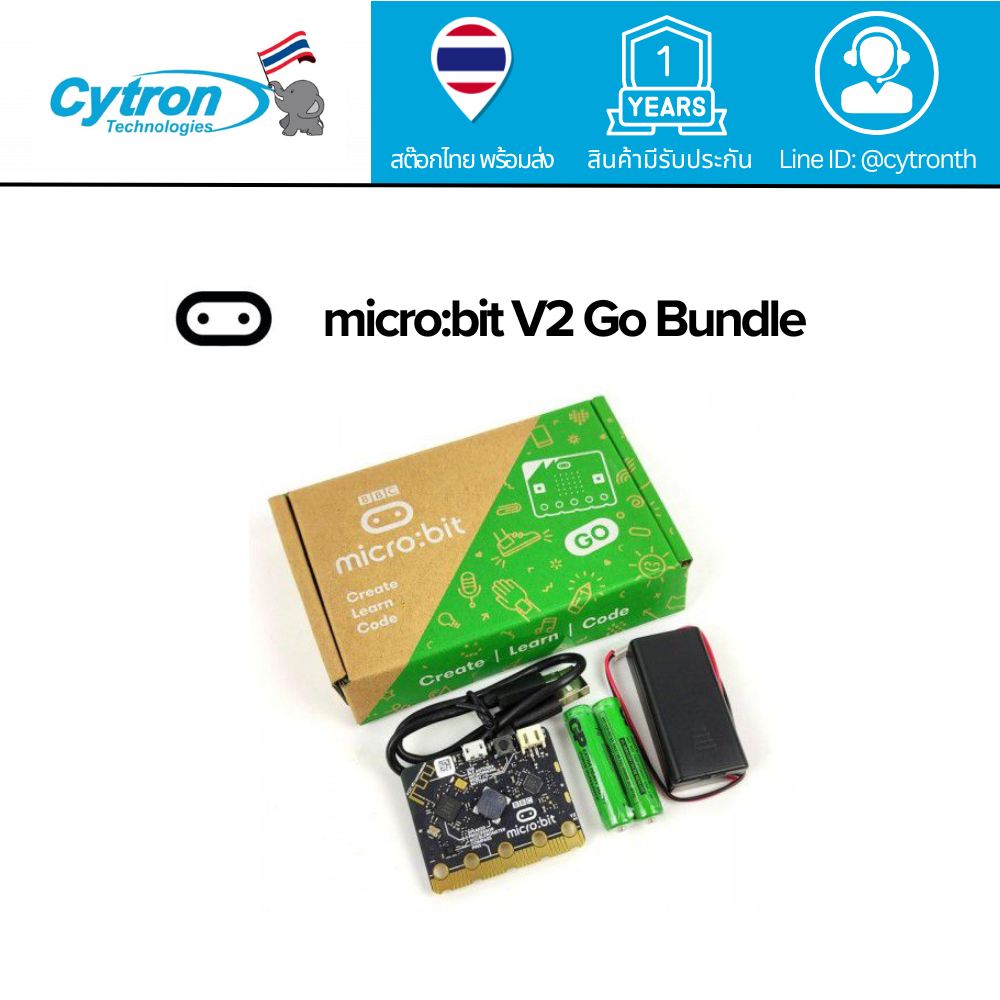
ถ้าเป็น microbit ชุดแรกของเด็ก แอดรินรินเลือก BBC microbit Go เป็นคำตอบที่จบง่ายที่สุดค่ะ เพราะในกล่องมีบอร์ด V2 สาย Micro USB กล่องถ่าน ถ่าน AAA สองก้อน และคู่มือเริ่มต้น เด็กจึงเปิดกล่องแล้วทำโปรเจกต์บนบอร์ดได้เลย ไม่ต้องไล่หาว่าขาดสายหรือแหล่งจ่ายไฟ ส่วนเด็กที่ทำไฟกระพริบ เกมกดปุ่ม และเซ็นเซอร์บนบอร์ดคล่องแล้ว ค่อยขยับไป SparkFun Inventor's Kit for microbit v2 เพื่อฝึกต่อวงจร หรือ Smart Cutebot Pro เมื่ออยากเห็นโค้ดกลายเป็นรถวิ่งจริง
คำว่า “สำหรับเด็ก” ยังต้องดูมากกว่าอายุบนกล่องนะคะ microbit Foundation ออกแบบบอร์ดสำหรับวัย 8 ปีขึ้นไป แต่เด็กวัยเดียวกันอาจต่างกันทั้งการอ่านภาษาอังกฤษ ความนิ่งในการเสียบสาย และความอดทนเวลาโค้ดไม่ทำงาน รุ่นที่ดีจึงเป็นรุ่นที่มีเส้นชัยแรกใกล้พอให้เด็กทำสำเร็จ แล้วเปิดทางให้ลองผิดลองถูกต่อ ไม่ใช่ชุดที่มีชิ้นส่วนมากที่สุดจนโต๊ะดูเหมือนร้านอะไหล่ย่อมๆ ตั้งแต่วันแรก
ก่อนดูชื่อรุ่น ลองถามว่าเด็กอยากสร้างอะไร
ตัวเลือกอาหารควบคุมน้ำหนักสำหรับเทียบก่อนสั่งซื้อ
ถ้าคำตอบคืออยากทำรูปหัวใจ ป้ายชื่อ เกมทายเลข นับก้าว หรือเสียงดนตรี บอร์ด V2 กับอุปกรณ์พื้นฐานก็มีของให้เล่นเยอะอยู่แล้ว บนบอร์ดมีจอ LED ปุ่ม เซ็นเซอร์การเคลื่อนไหว เข็มทิศ ลำโพง ไมโครโฟน และโลโก้สัมผัส เด็กสามารถเริ่มจาก MakeCode แบบลากบล็อกและเห็นผลบนตัวจำลองก่อนส่งโปรแกรมลงบอร์ดได้ เส้นทางนี้เหมาะกับบ้านที่ยังไม่รู้ว่าเด็กจะอินนานแค่ไหน
ถ้าเด็กถามต่อว่า “แล้วทำให้หลอดไฟข้างนอกติดได้ไหม” หรือชอบแกะดูว่าปุ่ม ตัวต้านทาน และเซอร์โวทำงานอย่างไร ชุดทดลองวงจรจะคุ้มกว่า เพราะเพิ่ม breadboard แผง breakout สาย jumper และชิ้นส่วนอิเล็กทรอนิกส์ให้สร้างวงจรจริง ส่วนเด็กที่อยากให้ผลงานเคลื่อนที่ตามเส้น หลบสิ่งกีดขวาง หรือแข่งภารกิจ จะมีกำลังใจจากชุดรถหุ่นยนต์มากกว่า แต่ผู้ใหญ่ต้องพร้อมช่วยเรื่องแบตเตอรี่ การประกอบ และพื้นที่วิ่ง
ตารางเลือกจากเส้นชัยแรกที่เด็กอยากเห็น
สิ่งที่เด็กอยากทำ บอกประเภทชุดได้
| โปรเจกต์แรก | ประเภทชุดที่เหมาะ | ผู้ใหญ่ช่วยตรงไหน | ทางต่อยอด |
|---|---|---|---|
| ป้ายชื่อ เกมกดปุ่ม เสียง หรือเครื่องนับก้าว | BBC microbit Go | เปิดเว็บและส่งโค้ดครั้งแรก | ลองเซ็นเซอร์และวิทยุบนบอร์ด |
| ต่อ LED อ่านค่าแสง หรือควบคุมเซอร์โว | Inventor's Kit พร้อม V2 | ตรวจผัง breadboard และขั้วชิ้นส่วน | ออกแบบวงจรใหม่จากชิ้นส่วนเดิม |
| รถวิ่ง เลี้ยว ตามเส้น หรือหลบของ | Smart Cutebot Pro หรือชุดรถที่เข้ากัน | แบตเตอรี่ การประกอบ และพื้นที่วิ่ง | ปรับความเร็ว เซ็นเซอร์ และเส้นทาง |
| ยังไม่แน่ใจว่าเด็กชอบไหม | ทดลอง MakeCode simulator ก่อน | นั่งลองโปรเจกต์สั้นร่วมกัน | ค่อยเลือก Go วงจร หรือรถจากความสนใจจริง |
ตารางนี้ช่วยตัดสินใจจากกิจกรรม ไม่ได้เหมารวมว่าอายุมากกว่าต้องเลือกชุดยากกว่า เด็กใหม่ก็เริ่มรถได้ถ้ามีผู้ใหญ่ช่วย และเด็กโตอาจสนุกกับบอร์ดเปล่ามากเพราะได้ออกแบบอุปกรณ์เอง
BBC microbit Go เหมาะที่สุดสำหรับเริ่มจากศูนย์
Go เป็นชุดทางการที่ลดคำถามจุกจิกในวันแรกได้ดีมาก ในกล่องมี microbit V2 หนึ่งบอร์ด สาย Micro USB หนึ่งเส้น กล่องถ่าน ถ่าน AAA สองก้อน คู่มือเริ่มต้น เอกสารความปลอดภัย ที่ยึดกล่องถ่านแบบกระดาษ และสติกเกอร์ ผู้ผลิตระบุด้วยว่าสีบอร์ดที่ได้รับเลือกไม่ได้ ดังนั้นสีไม่ควรเป็นเงื่อนไขหลักเวลาเทียบสินค้า
ข้อดีของ V2 คือมีลำโพงและไมโครโฟนในตัว โลโก้สัมผัส และกำลังประมวลผลเพิ่มจากบอร์ดรุ่นก่อน โปรเจกต์เสียงจึงเริ่มได้โดยไม่ต้องต่อ buzzer ภายนอก เด็กยังใช้ MakeCode แบบบล็อกหรือ Python Editor ได้ และโค้ดเดิมของบอร์ดรุ่นก่อนยังทำงานกับ V2 ได้ตามข้อมูลสนับสนุนของ Foundation
จุดที่ต้องเช็กก่อนซื้อคือคำว่า Go ต้องไม่ถูกใช้หลวมๆ กับชุดที่มีเพียงบอร์ด หน้าทางการแยก microbit Single ไว้ชัดเจนว่าเป็น V2 แบบบอร์ดอย่างเดียว มีเอกสารความปลอดภัยแต่ไม่มีสาย USB กล่องถ่าน หรือถ่าน ถ้าหน้าสินค้าระบุ Single หรือ Board Only แม้ภาพจะวางคู่กับอุปกรณ์อื่น ก็ต้องอ่านรายการในกล่องจริงอีกครั้ง
สำหรับบ้านที่ใช้โน้ตบุ๊กพอร์ต USB-C สาย USB-A to Micro-B ในชุดอาจเสียบตรงไม่ได้ ต้องตรวจพอร์ตและเตรียมอะแดปเตอร์หรือสายข้อมูลที่ตรงกัน คำว่า “สายชาร์จ” ก็ไม่พอ เพราะสายบางเส้นส่งไฟได้แต่ส่งข้อมูลไม่ได้ ศูนย์ช่วยเหลือ microbit ระบุว่าการเชื่อมต่อคอมพิวเตอร์ต้องใช้สายซึ่งรับส่งข้อมูลได้
SparkFun Inventor's Kit for microbit v2 เหมาะกับเด็กที่อยากรู้ว่าวงจรทำงานอย่างไร
ชุดนี้เปลี่ยนจากการกดปุ่มบนบอร์ดไปสู่โลกของ breadboard และชิ้นส่วนจริง คู่มือ SparkFun วางลำดับไว้ 12 วงจร เริ่มจาก LED แล้วไปยังโพเทนชิออมิเตอร์ ตัวรับแสง RGB LED สวิตช์ ปุ่ม เซ็นเซอร์อุณหภูมิ เซอร์โว buzzer accelerometer และเข็มทิศ รายการชุดรุ่น V2 ในคู่มือมี microbit แผง breakout พร้อมขา breadboard สาย Micro-B เซอร์โว buzzer เซ็นเซอร์ แสงไฟ ตัวต้านทาน สาย jumper กล่องถ่าน และคลิปจระเข้
เสน่ห์ของชุดนี้คือเด็กไม่ได้แค่สั่งให้ภาพบนจอเปลี่ยน แต่เห็นความสัมพันธ์ระหว่างโค้ดกับขาที่ต่อจริง ถ้าหลอดไม่ติด เด็กจะได้ไล่ดูทิศ LED ตำแหน่งบน breadboard และค่าตัวต้านทาน เป็นทักษะวิเคราะห์ที่ดีมาก แต่ก็เป็นเหตุผลว่าทำไมชุดนี้ไม่ใช่ทางลัดสำหรับทุกบ้าน คู่มือแนะนำให้คุ้นเคยกับแรงดัน กระแส ความต้านทาน วงจร และการใช้ breadboard จึงเหมาะกับเด็กที่ยอมอ่านแผนผังและมีผู้ใหญ่ช่วยตรวจการต่อครั้งแรก
ชื่อ SparkFun Inventor's Kit มีหลายรหัสและเคยปรับอุปกรณ์ตามรุ่น คู่มือระบุว่ารุ่น KIT-17362 ใช้ microbit V2 และ breakout รุ่น Qwiic ขณะที่ชุดรายบุคคลรุ่น V2 ไม่รวมถ่าน AAA นี่คือจุดที่ควรใช้รหัสสินค้าตรวจ ไม่ควรซื้อจากภาพรวมของรีวิวรุ่นเก่า หาก Product Resolver พบชุดชื่อคล้ายกัน ให้เทียบว่ามีบอร์ด V2 จริงหรือไม่ แบตเตอรี่รวมไหม และคู่มือที่ให้ตรงกับ revision ใด
Smart Cutebot Pro เหมาะกับเด็กที่เรียนผ่านการเคลื่อนไหว
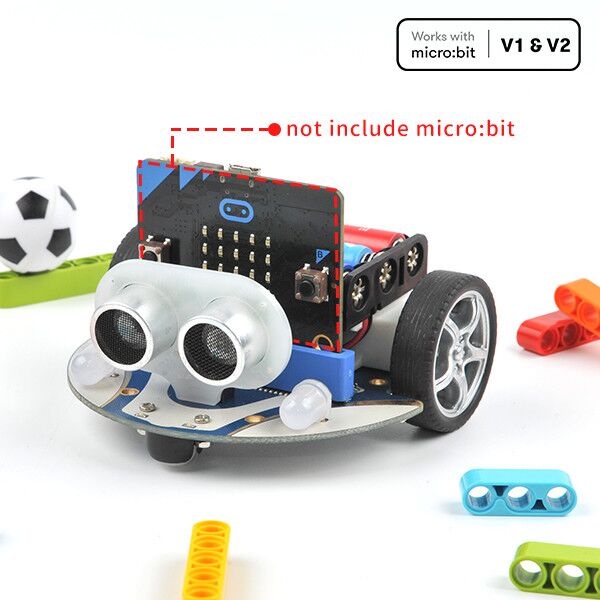
รถหุ่นยนต์ให้ผลลัพธ์ที่จับต้องได้มาก โค้ดไม่กี่บล็อกทำให้รถเคลื่อน หยุด หรือเลี้ยวได้ เอกสาร ELECFREAKS ระบุว่า Cutebot Pro มีมอเตอร์ encoder เซ็นเซอร์ตามเส้นอินฟราเรดสี่ช่อง ไฟสี ไฟหน้า buzzer เซ็นเซอร์อัลตราโซนิก และพอร์ตขยาย มอเตอร์ encoder ช่วยควบคุมระยะทางกับมุมเลี้ยวละเอียดขึ้น จึงต่อยอดจากการวิ่งตรงไปสู่โจทย์วัดระยะและปรับเส้นทางได้
ด้านอายุ ผู้ผลิตระบุในคำแนะนำความปลอดภัยว่าเหมาะกับนักเรียนเกรด 3 ถึง 6 และควรมีการดูแลตามวัย เด็กเล็กกว่านั้นควรมีผู้ใหญ่ร่วมด้วย ตัวเลขนี้เป็นกรอบของผู้ผลิต ไม่ใช่คำรับรองว่าเด็กทุกคนจะทำคนเดียวได้ เพราะการติดตั้งส่วนขยายใน MakeCode การใส่แบตเตอรี่ และการแก้รถวิ่งเบี้ยวยังต้องอาศัยทักษะหลายอย่าง
อีกจุดที่พลาดกันง่ายคือรถกับสมองควบคุมอาจขายแยก เอกสารบทเรียนของ Cutebot Pro แสดงรายการเตรียมเป็น Cutebot Pro หนึ่งคันกับ microbit หนึ่งบอร์ดแยกกัน ก่อนกดซื้อจึงต้องตรวจชื่อแพ็กและรายการในกล่องว่ามีบอร์ด V2 หรือไม่ มีแบตเตอรี่ชนิดที่กำหนด เซ็นเซอร์อัลตราโซนิก สาย และแผนที่ตามเส้นครบหรือเปล่า อย่าอาศัยภาพที่เสียบบอร์ดอยู่บนรถเป็นหลักฐานว่าบอร์ดรวมอยู่ในชุด
ตารางเทียบสามทางเลือกแบบเห็นของที่อาจขาด
ของที่ได้และของที่ต้องตรวจเพิ่ม
| ตัวเลือก | ข้อมูลที่ยืนยันจากผู้ผลิต | ระดับเริ่มต้น | ต้องเช็กในแพ็กจริง |
|---|---|---|---|
| BBC microbit Go | V2 สาย Micro USB กล่องถ่าน ถ่าน AAA คู่มือและเอกสาร | เริ่มเขียนโค้ดบนบอร์ดได้ทันที | ชนิดพอร์ตของคอมพิวเตอร์และสายอะแดปเตอร์ |
| SparkFun Inventor's Kit v2 | V2 breakout breadboard เซอร์โว เซ็นเซอร์ LED สาย และคู่มือ 12 วงจร | ก้าวจากบล็อกโค้ดสู่การต่อวงจร | รหัส KIT-17362 และถ่าน AAA ซึ่งชุดรายบุคคลไม่รวม |
| Smart Cutebot Pro | มอเตอร์ encoder เซ็นเซอร์ตามเส้น ไฟ buzzer ultrasonic และพอร์ตขยาย | โค้ดแบบบล็อกกับภารกิจรถ | บอร์ด microbit แบตเตอรี่ เซ็นเซอร์ และอุปกรณ์สนามรวมไหม |
การเทียบนี้แยก “เหมาะกับใคร” ออกจาก “ต้องเตรียมอะไรเพิ่ม” เพราะชุดที่ดูครบจากภาพอาจขาดเพียงสายข้อมูลหรือบอร์ดหนึ่งชิ้น แล้ววันแรกก็เล่นไม่ได้ทันที
อายุบนกล่องไม่สำคัญเท่าระดับการช่วยเหลือ
Foundation ระบุว่า microbit เหมาะกับอายุ 8 ปีขึ้นไปและออกแบบโดยเน้นช่วง 8 ถึง 14 ปี แต่ช่วงอายุกว้างนี้ครอบคลุมความสามารถหลายระดับ สำหรับเด็กประมาณ 8 ถึง 10 ปี เส้นชัยแรกควรใช้เวลาไม่นาน เช่น ทำหัวใจกระพริบ ป้ายชื่อ หรือเครื่องนับก้าว ผู้ใหญ่ช่วยเปิดเว็บ เลือกพอร์ต และสาธิตการส่งไฟล์ครั้งแรก แล้วถอยมาเป็นคนถามแทนการจับทำทั้งหมด
เด็กช่วง 11 ปีขึ้นไปที่พร้อมอ่านผังวงจรอาจเริ่ม Inventor's Kit ได้สนุกขึ้น เพราะเข้าใจว่าความผิดพลาดคือข้อมูล ไม่ใช่ของพังเสมอ แต่ถ้ายังไม่เคยใช้ breadboard การเริ่มจากวงจรเดียวและเก็บชิ้นส่วนแยกช่องจะดีกว่าเททั้งหมดลงโต๊ะ ส่วนรถหุ่นยนต์เหมาะเมื่อเด็กชอบภารกิจมากกว่าหน้าจอ ผู้ใหญ่ควรจัดสนามโล่ง ช่วยดูชิ้นส่วนเคลื่อนที่ และให้เด็กแก้ทีละตัวแปร เช่น ความเร็วข้างซ้ายหรือเวลาหมุน
อย่าข้ามภาษา คู่มือหลายชุดเป็นอังกฤษ เด็กที่อ่านไม่คล่องอาจทำตามรูปได้ช่วงแรกแต่ติดตอนแก้ปัญหา ให้ลองเปิดคู่มือออนไลน์ก่อนซื้อหนึ่งบท ถ้าผู้ใหญ่ต้องแปลทุกบรรทัดและไม่มีเวลาร่วมเล่น ชุดซับซ้อนอาจนอนกล่องแม้เด็กมีอายุถึงเกณฑ์แล้ว
คอมพิวเตอร์ แท็บเล็ต และสายที่บ้านมี ใช้ได้จริงไหม
MakeCode และ Python Editor ทำงานผ่านเว็บบนคอมพิวเตอร์ได้ โดยศูนย์ช่วยเหลือรองรับ Windows macOS Linux และ ChromeOS ส่วนโทรศัพท์หรือแท็บเล็ต Android กับ iOS มีแนวทางผ่านแอปหรือเบราว์เซอร์ต่างกัน Chrome และ Edge รองรับ WebUSB บนระบบที่กำหนด ช่วยส่งโปรแกรมจากเบราว์เซอร์ได้ตรงกว่า แต่ถ้าใช้ iPad หรือ iPhone การส่งโค้ดจะพึ่งแอปกับ Bluetooth มากกว่า
ก่อนซื้อ ลองเปิด MakeCode บนอุปกรณ์ของบ้าน สร้างโปรเจกต์หัวใจกระพริบบน simulator แล้วบันทึกไฟล์ ถ้าเป็นคอมพิวเตอร์ให้ดูชนิดพอร์ต USB ถ้าเป็นมือถือให้ตรวจว่ามีอะแดปเตอร์ สายข้อมูล หรือแอปตามระบบหรือไม่ การลองฟรีนี้บอกได้ทั้งว่าเด็กชอบการลากบล็อกหรือเปล่า และอุปกรณ์ปัจจุบันติดข้อจำกัดตรงไหน
เมื่อส่งโค้ดลงบอร์ดแล้ว microbit ทำงานด้วยกล่องถ่านโดยไม่ต้องต่อคอมพิวเตอร์ จึงเหมาะกับโปรเจกต์พกพา แต่พลังงานต้องใช้ตามคำแนะนำทางการ ห้ามชาร์จถ่านชนิดชาร์จไม่ได้ ห้ามผสมถ่านใหม่กับเก่าหรือคนละชนิด ต้องใส่ขั้วให้ถูก และห้ามลัดวงจรขั้วแบตเตอรี่ เด็กควรเรียนรู้ว่าปิดงาน เก็บถ่าน และจัดสายเป็นส่วนหนึ่งของการสร้าง ไม่ใช่งานของผู้ใหญ่หลังเล่นเสร็จ
เช็กรายการในกล่องก่อนให้ Product Resolver ช่วยหา
คำว่า Starter Kit ในตลาดไม่ได้มีรายการมาตรฐาน ชุดหนึ่งอาจหมายถึง Go ที่มีบอร์ดกับไฟเลี้ยงครบ อีกชุดอาจเป็นกล่องเซ็นเซอร์ที่ต้องมี microbit อยู่แล้ว ให้จับชื่อเต็ม รหัสรุ่น และ revision แล้วเทียบทีละชิ้นกับหน้าผู้ผลิต โดยเฉพาะ microbit V2 สายข้อมูล Micro USB กล่องถ่าน ชนิดและจำนวนแบตเตอรี่ คู่มือ ภาษา ส่วนขยาย MakeCode และชิ้นส่วนเฉพาะโครงงาน
ถ้าซื้อชุดวงจร ให้ดูว่ามี breakout ซึ่งเข้ากับบอร์ด breadboard สาย jumper และตัวต้านทานค่าที่คู่มือใช้ครบหรือไม่ ถ้าซื้อรถ ให้ดูบอร์ด microbit แหล่งพลังงาน เซ็นเซอร์ ล้อ ชิ้นส่วนประกอบ และแผนที่วิ่งตามเส้น คำว่า compatible with microbit แปลว่าใช้ร่วมกันได้ ไม่ได้แปลว่ามีบอร์ดแถมเสมอ
ควรเปิดหน้าบทเรียนก่อนซื้อด้วย ชุดที่มีสิบกิจกรรมแต่ลิงก์เสีย รูปเล็ก หรือใช้ส่วนขยายที่เลิกอัปเดตอาจเล่นยากกว่าชุดห้ากิจกรรมที่อธิบายชัด เช็กวันที่คู่มือ รหัสฮาร์ดแวร์ และภาพขั้วต่อให้ตรงกัน หากคู่มือเป็นของ V1 แต่สินค้ามี V2 ยังอาจใช้โค้ดเดิมได้ แต่ตำแหน่งเสียง ไมโครโฟน และโลโก้สัมผัสจะต่าง จึงควรรู้ว่าภาพไหนเป็นรุ่นใด
แผนเล่นสี่สัปดาห์ที่ช่วยไม่ให้ชุดกลายเป็นของสะสม
สัปดาห์แรกให้เด็กทำของบนบอร์ดเพียงชิ้นเดียวที่เลือกเอง เช่น ป้ายชื่อหรือเกมกดปุ่ม เป้าหมายคือรู้วงจรสร้างโค้ด ทดสอบใน simulator ส่งลงบอร์ด และแก้หนึ่งจุด สัปดาห์ที่สองเปลี่ยน input โดยใช้ปุ่ม การเขย่า แสง หรือเสียง สัปดาห์ที่สามค่อยเพิ่มอุปกรณ์ภายนอกหนึ่งชนิด เช่น LED หรือมอเตอร์ และสัปดาห์ที่สี่ให้เด็กออกแบบกติกาหรือรูปร่างเอง
จังหวะนี้ทำให้เห็นชัดว่าควรซื้ออะไรต่อ ถ้าเด็กสนุกกับตรรกะแต่ไม่ชอบต่อสาย Go ก็ยังใช้งานต่อได้อีกเยอะ ถ้าถามเรื่องวงจรเพิ่ม Inventor's Kit จะมาได้ถูกเวลา ถ้าเด็กตั้งชื่อรถและอยากสร้างสนาม Cutebot จึงเป็นแรงต่อยอดที่มีความหมาย การซื้อชุดใหญ่ตั้งแต่ยังไม่รู้ความชอบอาจให้ตัวเลือกเยอะ แต่ไม่ได้ทำให้โครงงานแรกง่ายขึ้น
สรุปว่าชุด microbit สำหรับเด็ก รุ่นไหนดี
สำหรับเด็กอายุ 8 ปีขึ้นไปที่ไม่เคยมีบอร์ดมาก่อน เลือก BBC microbit Go ก่อนค่ะ ของจำเป็นสำหรับเปิดเครื่องและส่งโค้ดมาครบ เส้นชัยแรกสั้น และ V2 มีเสียงกับเซ็นเซอร์ให้สำรวจโดยไม่ต้องต่อวงจรเพิ่ม ถ้าเด็กผ่านโปรเจกต์พื้นฐานแล้วและชอบถามเรื่องอิเล็กทรอนิกส์ ให้ดู SparkFun Inventor's Kit for microbit v2 พร้อมตรวจรหัสชุด ถ่าน และ revision คู่มือ ส่วนเด็กที่เรียนได้ดีจากการเคลื่อนไหวและชอบภารกิจ ให้ดู Smart Cutebot Pro พร้อมยืนยันว่าบอร์ดและแบตเตอรี่รวมอยู่ในแพ็กที่ Product Resolver แสดง
ตัวเลือกที่ดีที่สุดไม่ใช่กล่องใหญ่ที่สุด แต่คือชุดที่เด็กทำโปรเจกต์แรกสำเร็จได้ มีบทเรียนที่อ่านเข้าใจ ใช้กับคอมพิวเตอร์หรือแท็บเล็ตของบ้าน และมีทางต่อยอดตรงกับสิ่งที่เด็กอยากสร้าง เลือกเส้นชัยแรกให้ถูก แล้ว microbit ชุดเล็กก็เปิดโลกได้ใหญ่กว่ากล่องชิ้นส่วนที่ยังไม่ถูกหยิบออกมาเลยค่ะ
References

แอดมิน รินริน ที่ชื่นชอบการ์ตูนอนิเมชั่นจนคลั่งไคล้ จนคิดได้ว่าทำเว็บ เขียนเรื่องราว แบ่งปันความสุขกับทุกคนที่ชอบการ์ตูนเหมือนกันดีกว่า และยังคิดไกลไปว่า เราควรจะหาสินค้าตุ๊กตา และของที่ระลึก ส่งตรงจากญี่ปุ่น นำเข้ามาเผยแพร่ให้คนรักการ์ตูน เป็นเจ้าของในราคาไม่แพง
ลองแวะไปชมกันได้นะคะ : https://shopee.co.th/rinrinworld