
Last Updated on September 22, 2026
เทียบหุ่นจากชุดที่พร้อมเล่นภายในงบจริง
งบไม่เกิน 5,000 บาทมีหุ่นยนต์ Coding ที่เริ่มสนุกได้จริงค่ะ แต่คำว่า “ไม่เกิน” ต้องนับทั้งชุด ไม่ใช่ดูป้ายราคาตัวหุ่นอย่างเดียว สำหรับเด็กเล็กที่ยังไม่ควรผูกกับหน้าจอ ให้เริ่มจาก Botley 2.0 ซึ่งสั่งงานด้วยรีโมตและการ์ดคำสั่ง ถ้าอยากเปิดกล่องแล้วเขียนโปรแกรมแบบวาดเส้น บล็อก และข้อความผ่านแอป ให้ดู Sphero Mini ถ้าเด็กชอบประกอบรถและอยากเข้าใจเซนเซอร์ ให้เทียบ Makeblock mBot ส่วนบ้านที่มี BBC microbit อยู่แล้ว ELECFREAKS Cutebot เป็นทางต่อยอดที่ใช้งบกับตัวรถได้ตรงจุด
สี่รุ่นนี้เป็น “ตัวตั้งต้นสำหรับค้นราคาไทย” ไม่ใช่คำรับประกันว่าทุกร้าน ทุกชุด และทุกช่วงเวลาจะอยู่ใต้เพดาน ผู้ผลิตต่างประเทศแสดงราคาตัวอย่างแยกกัน แต่ยอดจ่ายจริงในไทยอาจเพิ่มจากค่าขนส่ง ภาษี แบตเตอรี่ บอร์ดควบคุม สายข้อมูล หรืออุปกรณ์ที่ภาพประกอบไม่ได้รวม วิธีเลือกให้ไม่พลาดคือกันงบไว้สำหรับของที่ทำให้หุ่นทำงานได้ในวันแรก แล้วค่อยซื้อส่วนขยายหลังเด็กทำโปรเจกต์พื้นฐานจบจริง
เริ่มจากวิธี Coding ที่เด็กจะยอมเล่นต่อ
ตัวเลือกอาหารควบคุมน้ำหนักสำหรับเทียบก่อนสั่งซื้อ
หุ่นยนต์ Coding ราคาพอ ๆ กันอาจให้ประสบการณ์คนละแบบ แบบแรกคือกดลำดับคำสั่งโดยไม่ใช้หน้าจอ เด็กเห็นความสัมพันธ์ระหว่างเดินหน้า เลี้ยว วนซ้ำ และผลลัพธ์บนพื้นทันที แบบที่สองคือใช้แอปวาดเส้นหรือต่อบล็อก เหมาะกับเด็กที่คุ้นแท็บเล็ตและอยากเพิ่มเงื่อนไขหรือเปลี่ยนไฟ แบบที่สามคือประกอบแชสซี ต่อเซนเซอร์ แล้วเขียนคำสั่งบนคอมพิวเตอร์ เหมาะกับคนที่สนุกกับทั้งเครื่องกลและโค้ด
อย่าถามเพียงว่า “เขียน Python ได้ไหม” เพราะเด็กเริ่มต้นอาจยังไม่พร้อมพิมพ์โค้ด แต่สนุกกับการแก้เขาวงกตหลายเดือน ในทางกลับกัน เด็กโตที่เคยใช้ Scratch แล้วอาจเบื่อรีโมตปุ่มทิศทางเร็ว ให้เลือกขั้นถัดไปที่สูงกว่าทักษะเดิมเล็กน้อย ไม่กระโดดจากศูนย์ไปชุดเซนเซอร์ใหญ่เพราะกลัวใช้ไม่คุ้ม
Botley 2.0 เหมาะกับเด็กเล็กและบ้านที่อยากลดหน้าจอ
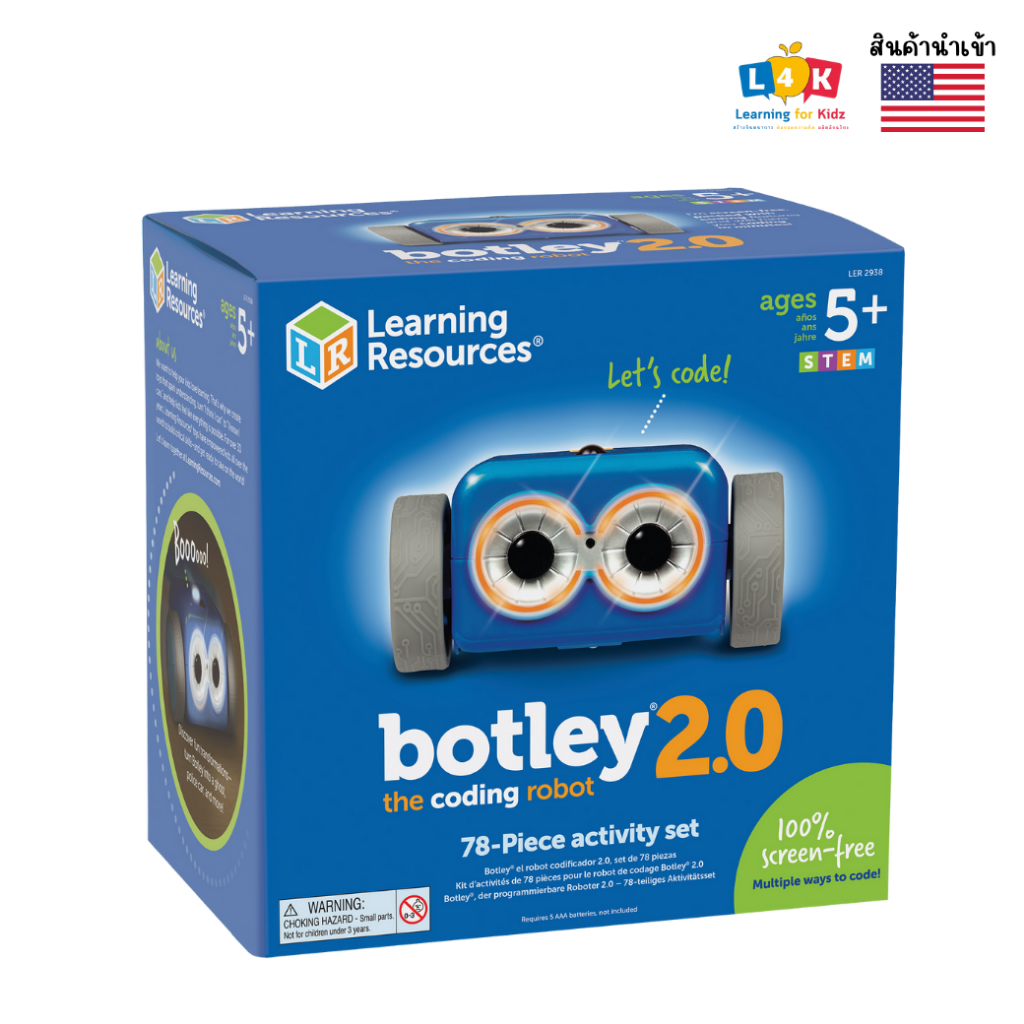
Learning Resources ระบุ Botley 2.0 สำหรับวัย 5 ปีขึ้นไป จุดเด่นคือสั่งโปรแกรมผ่านรีโมต ไม่ต้องใช้โทรศัพท์หรือแท็บเล็ต รุ่นกิจกรรมมีการ์ด Coding แผ่นทางเดินและอุปกรณ์สร้างด่าน เด็กจึงวางแผนคำสั่งบนโต๊ะก่อนส่งให้หุ่นวิ่ง ผู้ผลิตระบุว่ารองรับลำดับได้ถึง 150 ขั้น มีการเลี้ยวหลายทิศ การวนซ้ำ การตรวจวัตถุ และเซนเซอร์แสง
ของแบบนี้เหมาะกับการเรียนเป็นรอบสั้น ๆ ผู้ใหญ่ตั้งภารกิจว่าไปหยิบลูกบอล เลี้ยวหลบกรวย แล้วกลับฐาน เด็กลองวางคำสั่ง กดส่ง ดูว่าพลาดตรงไหน แล้วแก้ทีละขั้น การ Debug เกิดขึ้นโดยไม่ต้องอธิบายศัพท์ยาก ความสนุกอยู่ที่พื้นที่เล่นและโจทย์ มากกว่าสเปกหุ่น
ก่อนซื้อให้แยก Botley 2.0 ตัวเดี่ยวออกจาก Activity Set เพราะจำนวนชิ้นส่วนต่างกัน รุ่นตัวหุ่นต้องใช้ถ่าน AAA ห้าก้อน แบ่งสามก้อนในหุ่นและสองก้อนในรีโมต และต้องมีไขควง Phillips สำหรับช่องถ่าน ผู้ผลิตยังระบุคำเตือนชิ้นส่วนเล็ก ไม่เหมาะกับเด็กอายุต่ำกว่า 3 ปี บ้านที่มีเด็กเล็กกว่าช่วงแนะนำควรเก็บการ์ด กรวย และชิ้นส่วนทั้งหมดในกล่องปิดหลังเล่น
ข้อจำกัดคือ Botley สอนตรรกะแบบลำดับ คำสั่งวน และพฤติกรรมตามเซนเซอร์ได้ดี แต่ไม่ได้เน้นการพิมพ์ภาษาโปรแกรมหรือการต่อวงจร ถ้าเป้าหมายคือให้เด็กโตไป Python ในระยะสั้น รุ่นที่มีแพลตฟอร์ม Blocks ต่อ Text จะมีทางเดินต่อเนื่องกว่า
Sphero Mini เหมาะกับคนที่อยากเริ่มเร็วและมีอุปกรณ์พร้อม
Sphero Mini เป็นลูกบอลหุ่นยนต์ขนาดใกล้ลูกปิงปอง ไม่ต้องประกอบแชสซี มีไจโรสโคป ตัววัดความเร่ง ตัวเข้ารหัสมอเตอร์ และไฟ LED ผู้ผลิตให้เขียนโปรแกรมผ่าน Sphero Edu ได้สามแบบ ได้แก่ Draw, Blocks และ Text จึงเริ่มจากลากเส้นทางแล้วค่อยขยับไปบล็อกหรือข้อความได้ในอุปกรณ์เดียว
ชุดตัวอย่างทางการมีหุ่นหนึ่งลูก สาย Micro USB กรวยสามชิ้น และพินโบว์ลิงหกชิ้น เหมาะกับโต๊ะหรือพื้นเรียบที่มีขอบเขตชัด และใช้เล่นเกมผ่าน Sphero Play ได้ด้วย ก่อนซื้อควรติดตั้งแอปบนโทรศัพท์ แท็บเล็ต หรือคอมพิวเตอร์ที่บ้าน แล้วตรวจว่าเปิด Bluetooth และระบบปฏิบัติการรองรับจริง เพราะหุ่นที่ราคาถึงงบแต่ใช้กับเครื่องเก่าไม่ได้จะกลายเป็นของเล่นกลิ้งด้วยรีโมตแทนเครื่องมือ Coding
ผู้ผลิตแนะนำให้ผู้ใหญ่ดูแลเด็กอายุต่ำกว่า 8 ปี เพราะเปลือกเปิดได้และมีชิ้นส่วนขนาดเล็ก การเป็นลูกบอลยังหมายถึงมันวิ่งใต้ตู้หรือชนของแตกได้ง่าย ควรทำสนามจากกระดาษแข็งหรือแผ่นโฟมบนพื้นโล่ง ไม่เริ่มข้างบันได โต๊ะกระจก หรือชามน้ำสัตว์เลี้ยง
ข้อดีคือผลจากโค้ดเกิดเร็ว เด็กไม่เสียแรงกับการประกอบก่อนเห็นหุ่นเคลื่อน แต่คนที่อยากจับเซนเซอร์ ต่อสาย หรือเรียนกลไกล้อาจรู้สึกว่าโครงสร้างปิดเกินไป และเวลาเล่นต่อการชาร์จที่หน้าผู้ผลิตระบุประมาณ 45 นาทีควรถูกนับในแผนกิจกรรมด้วย
Makeblock mBot เหมาะกับสายประกอบและอยากเห็นเซนเซอร์ทำงาน
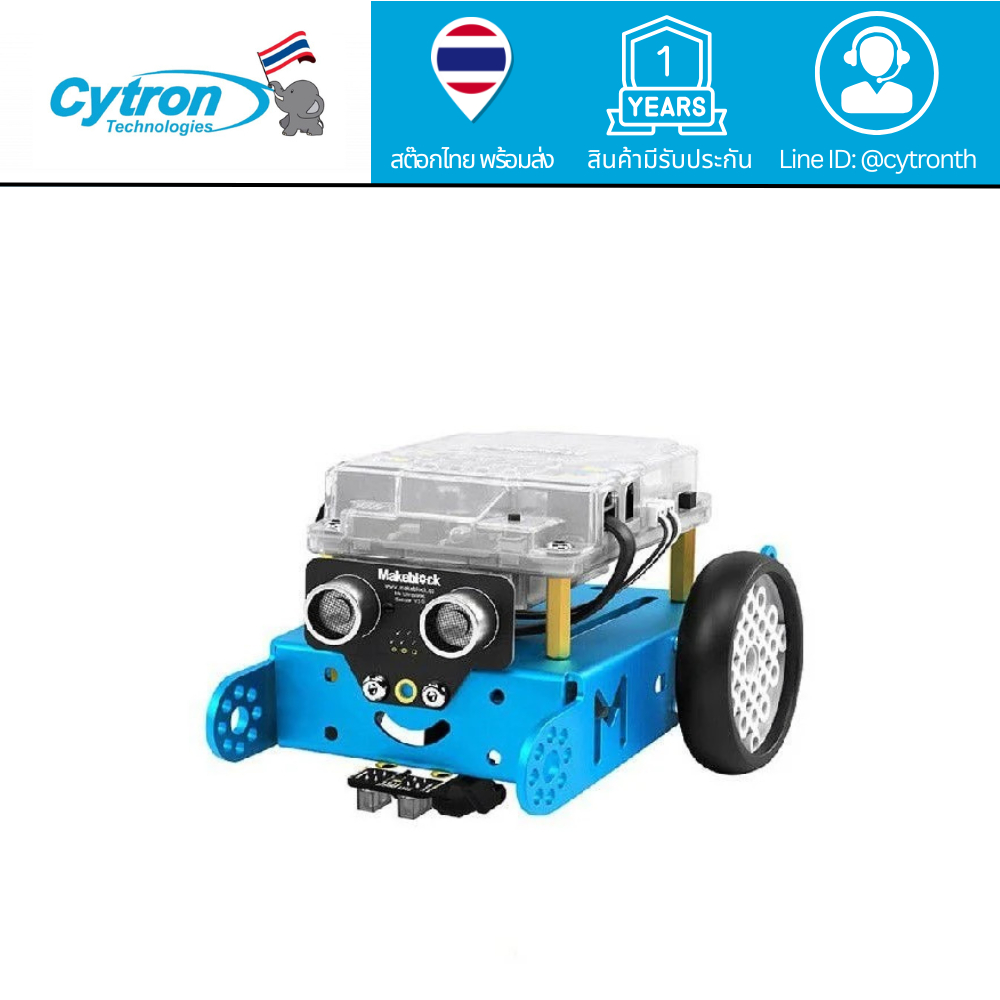
mBot รุ่นคลาสสิกเป็นรถสองล้อบนโครงอะลูมิเนียมที่ต้องประกอบ ผู้ผลิตวางเป็นชุดเริ่มต้นด้าน Robotics และ Coding มีเซนเซอร์อัลตราโซนิก เซนเซอร์ตามเส้น แสง เสียง และพอร์ตต่อขยาย การเขียนโปรแกรมเริ่มจากบล็อกในระบบ mBlock และต่อไป Arduino ได้ จุดเด่นคือเด็กเห็นความสัมพันธ์ของมอเตอร์ ล้อ เซนเซอร์ และคำสั่งมากกว่าหุ่นสำเร็จรูปทรงปิด
หน้าผู้ผลิตระบุการประกอบราว 15 นาที แต่เวลาจริงของมือใหม่อาจนานกว่านั้น โดยเฉพาะเมื่อเด็กขันน็อตเอง ผู้ใหญ่ควรช่วยอ่านทิศทางสายและดูไม่ให้ขันแน่นเกิน ชุดนี้เหมาะเมื่อบ้านมีโต๊ะทำงาน คอมพิวเตอร์หรืออุปกรณ์ที่รองรับ และคนช่วยตั้งค่ารอบแรก หากเป้าหมายคือของขวัญที่เด็กเปิดแล้วเล่นเองทันที Botley หรือ Sphero Mini อาจเข้าเกมได้เร็วกว่า
จุดที่ต้องอ่านให้ละเอียดคือรุ่นการเชื่อมต่อและระบบไฟ หน้า mBot ระบุทางเลือก USB, Bluetooth และ 2.4G แต่แพ็กเกจย่อยอาจให้ดองเกิลหรืออุปกรณ์ต่างกัน แบตเตอรี่ก็ไม่รวมในสเปกพื้นฐาน โดยรองรับถ่าน AA สี่ก้อนหรือแบตเตอรี่ LiPo 3.7V ตามข้อกำหนดของรุ่น ดังนั้นอย่าคิดว่าราคากล่องหุ่นคือค่าเริ่มทั้งหมด
mBot2 เป็นรุ่นใหม่กว่าที่เพิ่มความสามารถและขยับไป Blocks กับ Python แต่ราคาหน้าผู้ผลิตสูงกว่า mBot รุ่นคลาสสิกอย่างชัดเจน เมื่อเพดานคือ 5,000 บาทควรเริ่มเทียบ mBot รุ่นเดิมก่อน แล้วตรวจยอดรวมไทยจริง หากส่วนลดทำให้รุ่นอื่นดูใกล้กัน ให้เทียบของในกล่อง บอร์ด และเซนเซอร์ ไม่ตัดสินจากคำว่า New Model เพียงอย่างเดียว
ELECFREAKS Cutebot เหมาะที่สุดเมื่อมี microbit อยู่แล้ว
เทียบสี่แนวทางก่อนค้นราคาจริงในไทย
| รุ่น | วิธี Coding | เหมาะกับ | จุดเด่นในชุด | ของที่ต้องเช็กเพิ่ม |
|---|---|---|---|---|
| Botley 2.0 | รีโมตและลำดับคำสั่ง ไม่ใช้จอ | วัย 5+ และผู้เริ่มตรรกะ | ขึ้นกับตัวเดี่ยวหรือ Activity Set | ถ่าน AAA 5 ก้อน ไขควง และจำนวนชิ้น |
| Sphero Mini | Draw, Blocks, Text ผ่าน Sphero Edu | คนที่มีอุปกรณ์และอยากเริ่มเร็ว | หุ่น สายชาร์จ กรวยและพินในชุดมาตรฐาน | ระบบปฏิบัติการ Bluetooth และพื้นที่กลิ้ง |
| Makeblock mBot | Blocks และ Arduino | สายประกอบ เซนเซอร์ และรถตามเส้น | โครงรถ มอเตอร์และเซนเซอร์พื้นฐาน | ถ่าน/แบต วิธีเชื่อมต่อ และดองเกิลตามแพ็ก |
| ELECFREAKS Cutebot | MakeCode, MicroBlocks, Python | บ้านที่มี microbit แล้ว | รถ เซนเซอร์ ไฟและ buzzer | บอร์ด microbit ไม่รวมในบางชุด พร้อมสายและไฟเลี้ยง |
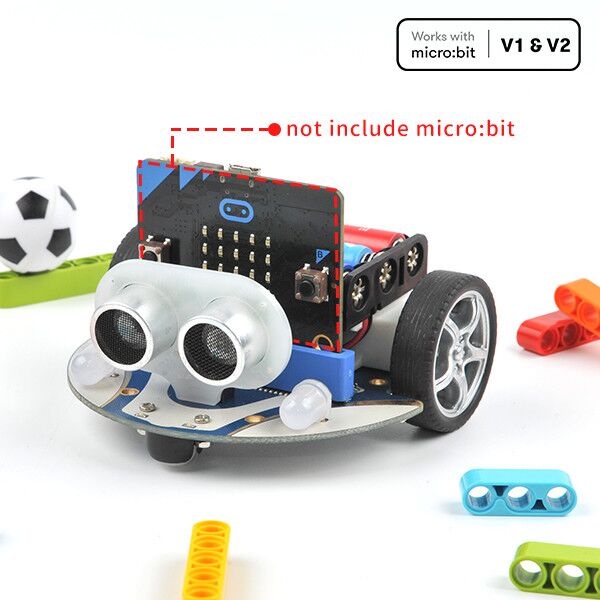
Cutebot เป็นรถสำหรับใช้ BBC microbit เป็นตัวควบคุม มีมอเตอร์สองตัว เซนเซอร์ตามเส้น เซนเซอร์ระยะ ไฟ RGB และ buzzer หน้าผู้ผลิตระบุการเขียนโปรแกรมผ่าน MakeCode, MicroBlocks และ Python จึงเหมาะกับเด็กที่เคยทำโปรเจกต์ microbit แล้วอยากให้โค้ดเคลื่อนที่จริง
กับดักใหญ่คือชื่อสินค้าที่เขียนว่า Without microbit Board ผู้ผลิตยืนยันว่าชุดนั้นไม่มีบอร์ด เด็กจะยังเขียนโค้ดใน Simulator ได้ แต่รถไม่ทำงานจนกว่าจะมี microbit ถ้าบ้านยังไม่มีบอร์ด ต้องรวมบอร์ด สายข้อมูล และแหล่งจ่ายไฟเข้าในงบด้วย รวมถึงตรวจว่าชุดใช้ถ่าน AAA หรือแบตเตอรี่ 18650 พร้อมอุปกรณ์เสริมแบบใด ห้ามใส่เซลล์แบตเตอรี่คนละชนิดหรือไม่มีวงจรตามที่ผู้ผลิตกำหนด
ข้อดีของเส้นทาง microbit คือมี MakeCode แบบบล็อกที่สลับดู JavaScript ได้ และมี Python Editor ทางการสำหรับการเรียนข้อความในภายหลัง เด็กไม่ถูกล็อกอยู่กับรถอย่างเดียว เพราะถอดบอร์ดไปทำป้ายไฟ เครื่องวัด หรือโปรเจกต์อื่นได้ แต่ความยืดหยุ่นนี้แลกกับการที่ผู้ซื้อจำเป็นต้องเข้าใจว่า “คิท” ใดมีบอร์ดและของจ่ายไฟครบ
คุมงบ 5,000 บาทด้วยยอดพร้อมเล่น ไม่ใช่ราคาหน้ากล่อง
สูตรรวมงบพร้อมเล่น
| รายการต้นทุน | คำถามที่ต้องตอบ | ความเสี่ยงที่มักลืม |
|---|---|---|
| ตัวหุ่นหรือคิท | เป็นตัวเดี่ยว Activity Set หรือชุดไม่มีบอร์ด | ภาพแสดงของที่ขายแยก |
| ตัวควบคุม | ต้องมี microbit โทรศัพท์ แท็บเล็ต หรือคอมพิวเตอร์ไหม | อุปกรณ์เก่าไม่รองรับแอป |
| ไฟและสาย | รวมถ่าน แบต ที่ชาร์จ สายข้อมูล และดองเกิลหรือยัง | สายชาร์จอย่างเดียวส่งโปรแกรมไม่ได้ |
| ค่าถึงบ้าน | รวมค่าส่ง ภาษี และค่าธรรมเนียมแล้วหรือไม่ | ราคาต่างประเทศไม่ใช่ยอดไทย |
| ค่าใช้ต่อ | มีแอปหรือบทเรียนที่ต้องจ่ายเพิ่มไหม | ซื้อหุ่นได้แต่ไม่มีเนื้อหาที่เหมาะกับระดับเด็ก |
ให้เปิดตะกร้าสินค้าหรือใบเสนอราคาจริง แล้วรวมตัวหุ่นหรือคิท บอร์ดควบคุม แบตเตอรี่หรือถ่าน สายข้อมูล อะแดปเตอร์ ดองเกิล ค่าขนส่ง ภาษี และอุปกรณ์บังคับอื่น จากนั้นหักของที่บ้านมีและตรวจว่าใช้ร่วมได้จริง อย่านับโทรศัพท์ของผู้ปกครองว่า “ฟรี” หากเด็กไม่ได้รับอนุญาตให้ใช้ในเวลาฝึก และอย่านับสาย Micro USB ทั่วไปว่าใช้ส่งข้อมูลได้ทุกเส้น เพราะบางเส้นชาร์จอย่างเดียว
แนวแบ่งงบที่ปลอดภัยคือไม่ใช้เต็ม 5,000 บาทกับตัวหุ่นตั้งแต่แรก ควรเหลือพื้นที่สำหรับถ่านคุณภาพดี กล่องเก็บ และของที่ขาดจากแพ็กเกจ หากรุ่นใดแตะเพดานก่อนค่าส่ง ให้ถือว่าอยู่นอกงบจนกว่าจะเห็นยอดชำระสุดท้าย ส่วนชุดที่ต่ำกว่างบมากไม่จำเป็นต้องเติม accessory pack ทันที ให้เด็กผ่านโปรเจกต์พื้นฐานสามโจทย์ก่อน แล้วค่อยรู้ว่าขาดสนาม เซนเซอร์ หรือบทเรียนแบบไหน
ราคาอ้างอิงจากเว็บผู้ผลิตต่างประเทศใช้เช็ก “ระดับราคา” ได้ แต่ไม่ควรแปลงเป็นราคาขายในไทยตรง ๆ หน้าเว็บอาจเป็นโปรโมชัน จัดส่งเฉพาะบางประเทศ หรือไม่รวมภาษี บทความนี้จึงไม่ติดป้ายว่ารุ่นใดรับประกันต่ำกว่า 5,000 บาท แต่คัดรุ่นที่ราคาตัวอย่างทางการเปิดช่องให้ตรวจยอดรวมในงบได้ ส่วนผู้ซื้อควรยืนยันราคา สต็อก และเงื่อนไขรับประกันของช่องทางไทยในวันที่ชำระ
เลือกช่วงอายุจากงานที่ทำได้เอง ไม่ใช่ตัวเลขบนกล่องอย่างเดียว
ช่วงอายุผู้ผลิตเป็นด่านแรกด้านความปลอดภัยและความซับซ้อน แต่เด็กวัยเดียวกันอาจมีทักษะอ่านคำสั่ง ใช้เมาส์ จัดการชิ้นส่วน และทนต่อความผิดพลาดต่างกัน เด็ก 5–7 ปีที่ชอบเล่าเรื่องและวางเส้นทางอาจไปได้ดีกับ Botley เด็ก 8 ปีขึ้นไปที่คุ้นแท็บเล็ตอาจสนุกกับ Sphero Mini เด็กที่ชอบ LEGO งานช่าง หรือถามว่าสายนี้ทำอะไรอาจเหมาะกับ mBot ส่วนคนที่มี microbit และใช้ MakeCode อยู่แล้วจะเข้า Cutebot ได้เร็ว
ผู้ใหญ่ควรอยู่ช่วยในสามช่วง ได้แก่ เปิดกล่องและตรวจชิ้นส่วน ตั้งค่าหรือจับคู่ครั้งแรก และแก้ปัญหาที่เด็กติดนานเกินไป หลังจากนั้นให้เด็กเป็นคนคาดการณ์ก่อนกด Run ทุกครั้ง คำถามง่าย ๆ ว่า “คิดว่าหุ่นจะหยุดตรงไหน” เปลี่ยนการกดเล่นเป็นการคิดเชิงโปรแกรมได้มากกว่าการรีบเฉลยบล็อกที่ถูก
โปรเจกต์ทดลอง 30 นาทีบอกได้ว่าซื้อถูกแบบไหม
กิจกรรมแรกของแต่ละรุ่นควรเห็นผลอะไร
| รุ่น | โจทย์ 30 นาที | แนวคิดที่ได้ | ถ้าชอบให้ต่อยอด |
|---|---|---|---|
| Botley 2.0 | เดินหน้า เลี้ยว และกลับฐาน | ลำดับและ Debug | เพิ่มเขาวงกตหรือ Loop |
| Sphero Mini | วาดและเขียนบล็อกให้วิ่งสี่เหลี่ยม | ระยะ มุม และความเร็ว | เพิ่มสีหรือเงื่อนไข |
| mBot | ตามเส้นแล้วหยุดหน้าอุปสรรค | Input จากเซนเซอร์สู่การเคลื่อนที่ | ปรับเกณฑ์ระยะและความเร็ว |
| Cutebot | เปิดไฟแล้ววิ่งระยะสั้นจาก MakeCode | ส่งโปรแกรมจากบล็อกสู่ฮาร์ดแวร์ | เพิ่มเซนเซอร์ตามเส้น |
สำหรับ Botley ให้สร้างเส้นทางสามช่วง เดินหน้า เลี้ยว และวนกลับ โดยใช้การ์ดวางลำดับก่อนกดรีโมต สำหรับ Sphero Mini ให้วาดรูปสี่เหลี่ยม แล้วสร้างด้วย Blocks อีกครั้งเพื่อเทียบความแม่น สำหรับ mBot ให้ลองตามเส้นและหยุดเมื่อพบสิ่งกีดขวาง เพื่อเชื่อมคำสั่งกับเซนเซอร์สองชนิด สำหรับ Cutebot ให้เริ่มใน MakeCode Simulator แล้วค่อยส่งโปรแกรมเปิดไฟและวิ่งระยะสั้นไปยังบอร์ด
หลังเล่นถามเด็กว่าส่วนไหนสนุกที่สุด หากตอบว่าชอบออกแบบสนาม อาจลงทุนแผ่นทางหรือพร็อพ หากชอบแก้ค่าความเร็ว ควรไปทาง Blocks และ Text หากชอบประกอบ อุปกรณ์ต่อขยายจึงมีเหตุผล คำตอบนี้ดีกว่าซื้อชุดใหญ่ตั้งแต่วันแรก เพราะงบถูกใช้ตามความสนใจที่เห็นจริง
สรุปตัวเลือกที่ไม่ทำให้งบบาน
บ้านที่ต้องการ Coding แบบไม่ใช้จอและเด็กวัยเริ่มต้น ให้เช็ก Botley 2.0 พร้อมถ่านและจำนวนชิ้นในชุด บ้านที่มีอุปกรณ์รองรับและอยากเริ่มจากวาดเส้นไป Blocks และ Text ให้ดู Sphero Mini บ้านที่อยากผสมงานประกอบ เซนเซอร์ และโค้ด ให้เทียบ mBot รุ่นคลาสสิกพร้อมระบบไฟและวิธีเชื่อมต่อ ส่วนบ้านที่มี microbit อยู่แล้ว Cutebot แบบไม่รวมบอร์ดเป็นการต่อยอดที่คุ้มพื้นที่งบที่สุด
ไม่ว่าจะเลือกรุ่นไหน ให้ยืนยันสามอย่างก่อนชำระ ยอดพร้อมเล่นต้องไม่เกิน 5,000 บาท อุปกรณ์ที่บ้านรองรับซอฟต์แวร์จริง และเด็กทำกิจกรรมแรกได้ภายในวันเปิดกล่อง เมื่อครบสามข้อนี้ หุ่นยนต์จะไม่ใช่แค่ของเล่นที่วิ่งได้ แต่กลายเป็นพื้นที่ให้เด็กลองผิด แก้เหตุผล และเห็นโค้ดของตัวเองขยับอยู่ตรงหน้าค่ะ
References
- Makeblock — mBot Robot Kit
- Makeblock — mBot Specifications and Learning Features
- Sphero — Mini Coding Robot Ball
- Sphero — Coding Robots and Ways to Code
- Learning Resources — Botley 2.0 the Coding Robot
- Learning Resources — Botley 2.0 Features
- ELECFREAKS — microbit Smart Cutebot Kit
- Microbit Educational Foundation — Microsoft MakeCode User Guide

แอดมิน รินริน ที่ชื่นชอบการ์ตูนอนิเมชั่นจนคลั่งไคล้ จนคิดได้ว่าทำเว็บ เขียนเรื่องราว แบ่งปันความสุขกับทุกคนที่ชอบการ์ตูนเหมือนกันดีกว่า และยังคิดไกลไปว่า เราควรจะหาสินค้าตุ๊กตา และของที่ระลึก ส่งตรงจากญี่ปุ่น นำเข้ามาเผยแพร่ให้คนรักการ์ตูน เป็นเจ้าของในราคาไม่แพง
ลองแวะไปชมกันได้นะคะ : https://shopee.co.th/rinrinworld